使用指南 - 添加远程算力(aimux remote)
把一台或多台远端 SSH 机器登记成项目级 Memory,之后在该项目新建执行会话时,智能体就能一句话调度它们 —— 例如
aimux new --remote <Host> --cwd <远程路径> --name <会话名>。主机名、路径、状态和硬件都会随环境变化,所以这里生成的是记忆(Memory)而不是技能(Skill);私钥路径这类敏感信息也只存在记忆里。
1. 进入项目的「项目级 Memory」
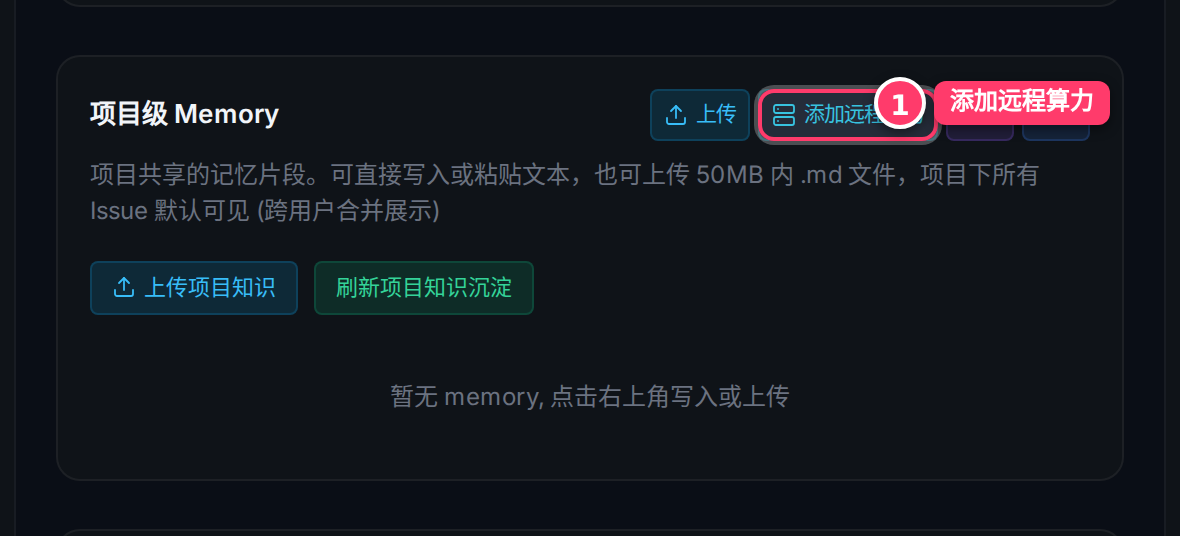
打开任意项目,在右侧项目设置里找到「项目级 Memory」卡片,点击青色的【添加远程算力】按钮。
2. 弹窗总览
点开后弹出「添加远程算力」窗口,分左右两栏。左栏是远程机器清单与操作,右栏是新增表单与记忆预览。
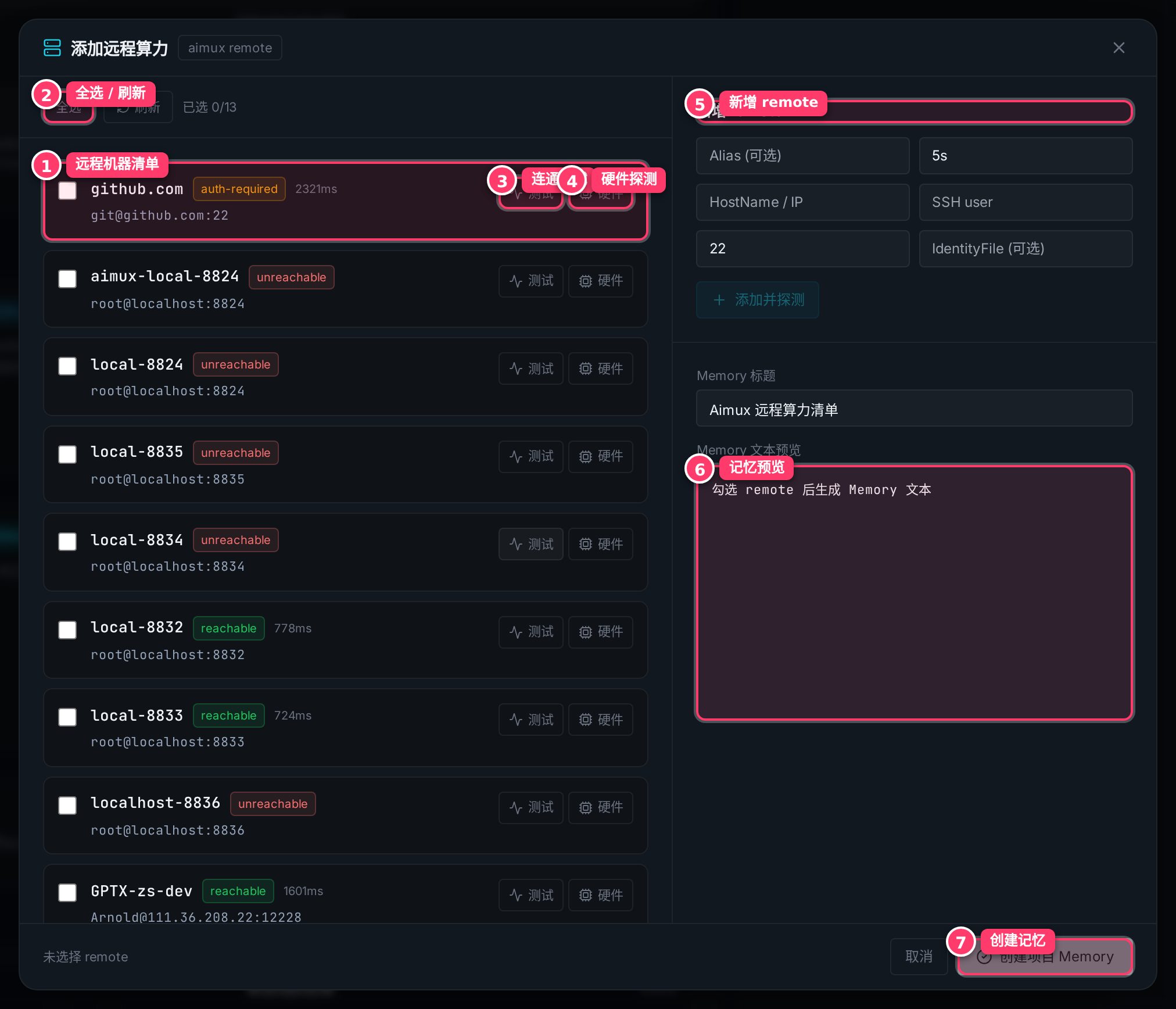
- ① 远程机器清单:自动读取本机
aimux remote列表与~/.ssh/config,reachable表示已通过免密 SSH 探测,auth-required表示还需要处理登录认证。 - ② 全选 / 刷新:批量勾选,或重新拉取最新清单。
- ③ 连通测试:确认主机名(Host)当前是否可达,建任务前先测能减少无效等待。
- ④ 硬件探测:探测 GPU / CPU / 内存摘要,让后续智能体判断哪些任务该走 GPU。
- ⑤ 新增 remote:清单里没有的目标机器,在这里录入
Alias / HostName / SSH user / Port / IdentityFile。 - ⑥ 记忆预览:勾选机器后,实时生成将要写入的 Markdown 记忆。
- ⑦ 创建记忆:确认后点这里写入。
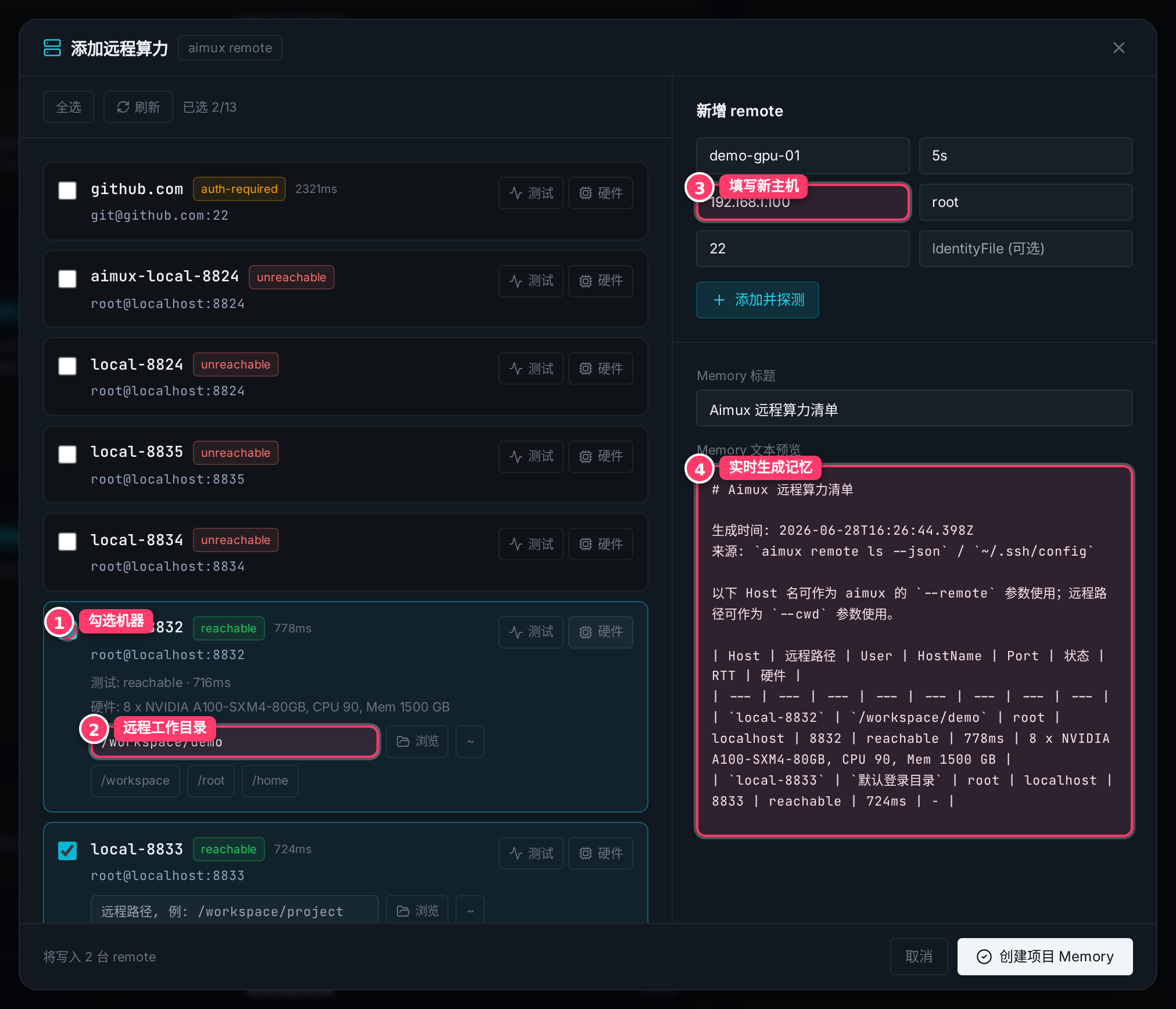
3. 勾选 → 测试 → 探测硬件 → 填工作目录
- 勾选要授权给本项目的远程机器(①)。
- 点【测试】确认可达;点【硬件】探测算力(结果会回填到该行)。
- 在每台机器下填写默认远程工作目录(②):可手填,也可点【浏览】在远端真实路径里选,或用快捷
~//workspace//root//home。 - 清单里没有的机器,在右侧表单填好(③),点【添加并探测】即可加入清单。
- 下方预览(④)会随勾选实时更新。
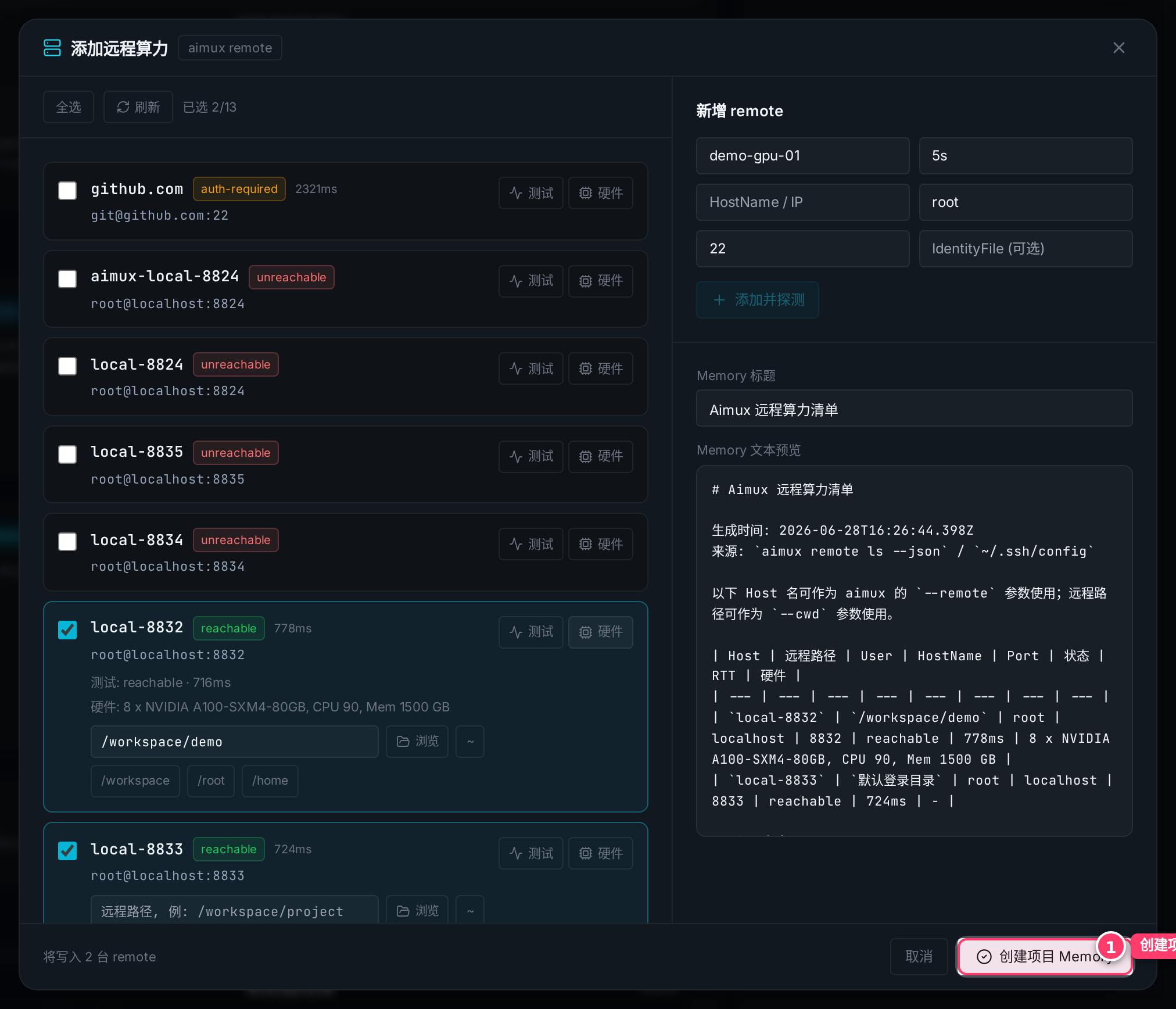
4. 创建项目 Memory
确认预览无误后,点右下角【创建项目 Memory】。
5. 记忆已写入,新会话自动带上
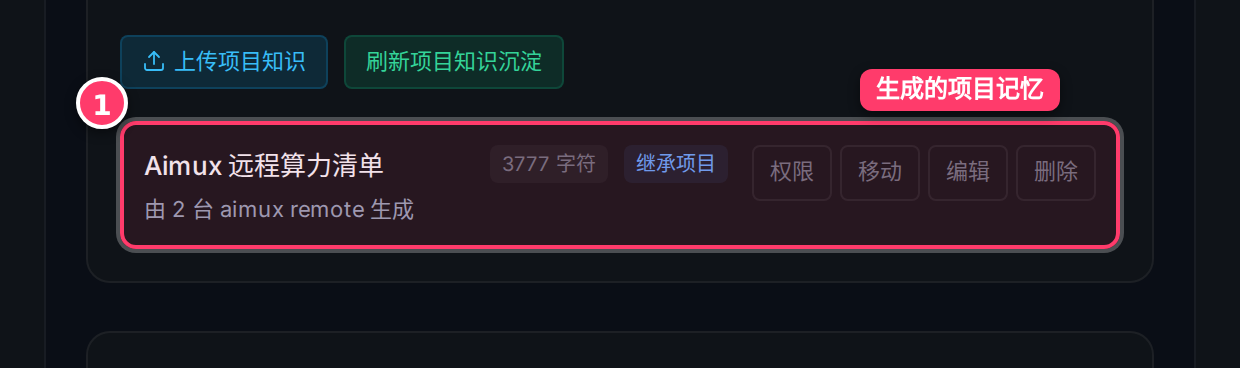
记忆出现在「项目级 Memory」列表中。之后在该项目新建执行会话时,这条记忆会作为上下文自动带上 —— 智能体就能按记忆里的格式调度远端算力。
小贴士:记忆在创建会话时定型带入;机器配置变化后,重新生成一次记忆即可。