如何在管理中心监控智能体
管理员可以在「管理中心 → 运行监控」里实时查看所有正在跑的智能体:每个 tmux 窗口的状态、所属会话、PID、最后活动时间和提问数都一目了然,还能直接关掉卡死的窗口。本篇带你走完一遍。
1. 从用户菜单进入管理中心
- 点击页面右上角的头像 / 用户名,展开用户菜单。
- 只有管理员账号看得到「管理中心」入口,点它进入。

2. 切到「运行监控」标签
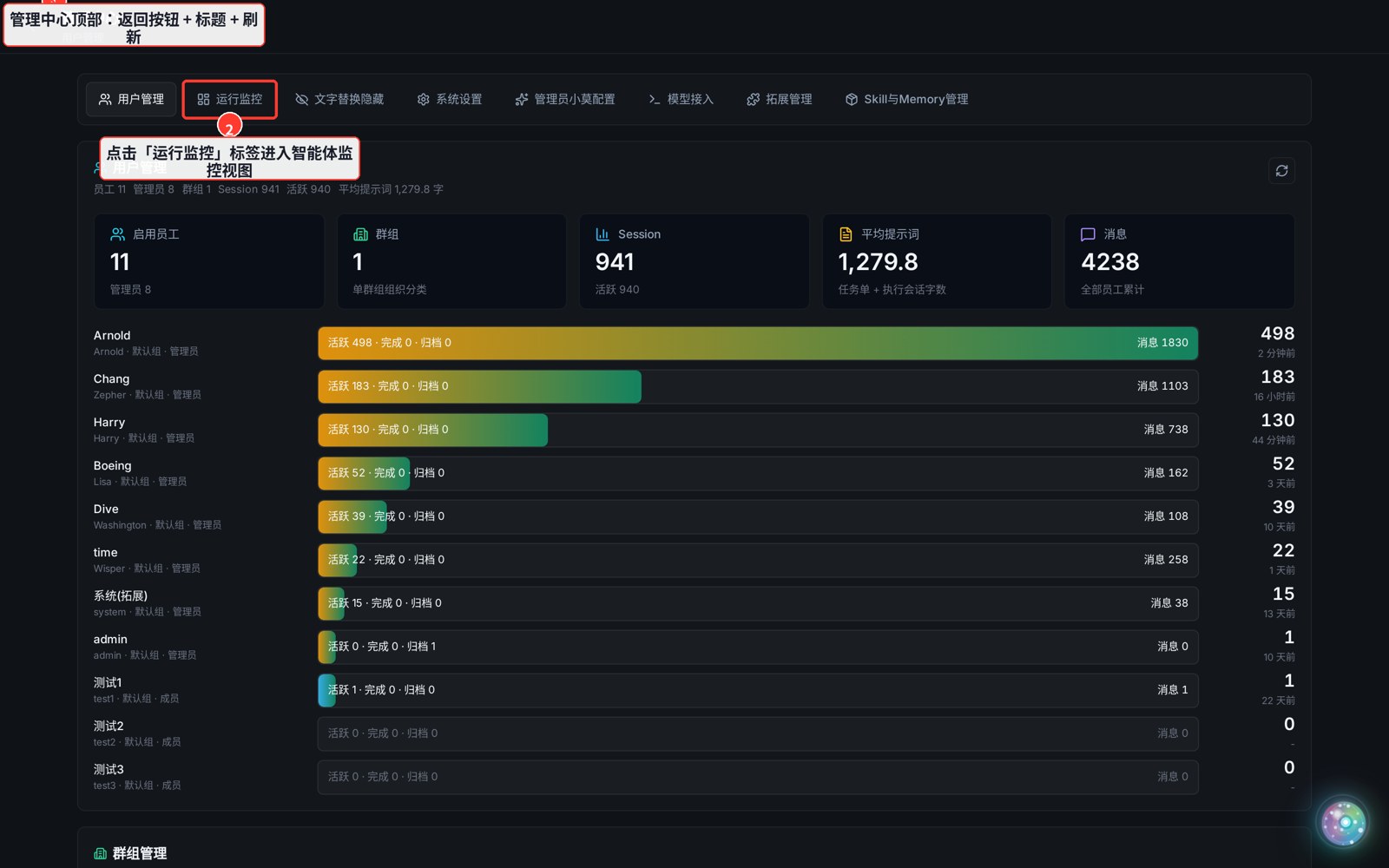
- 管理中心顶部是标题栏(左有返回按钮),下方一排功能标签。
- 点运行监控进入智能体监控视图——它会每 5 秒自动刷新一次。
3. 看全局统计卡片
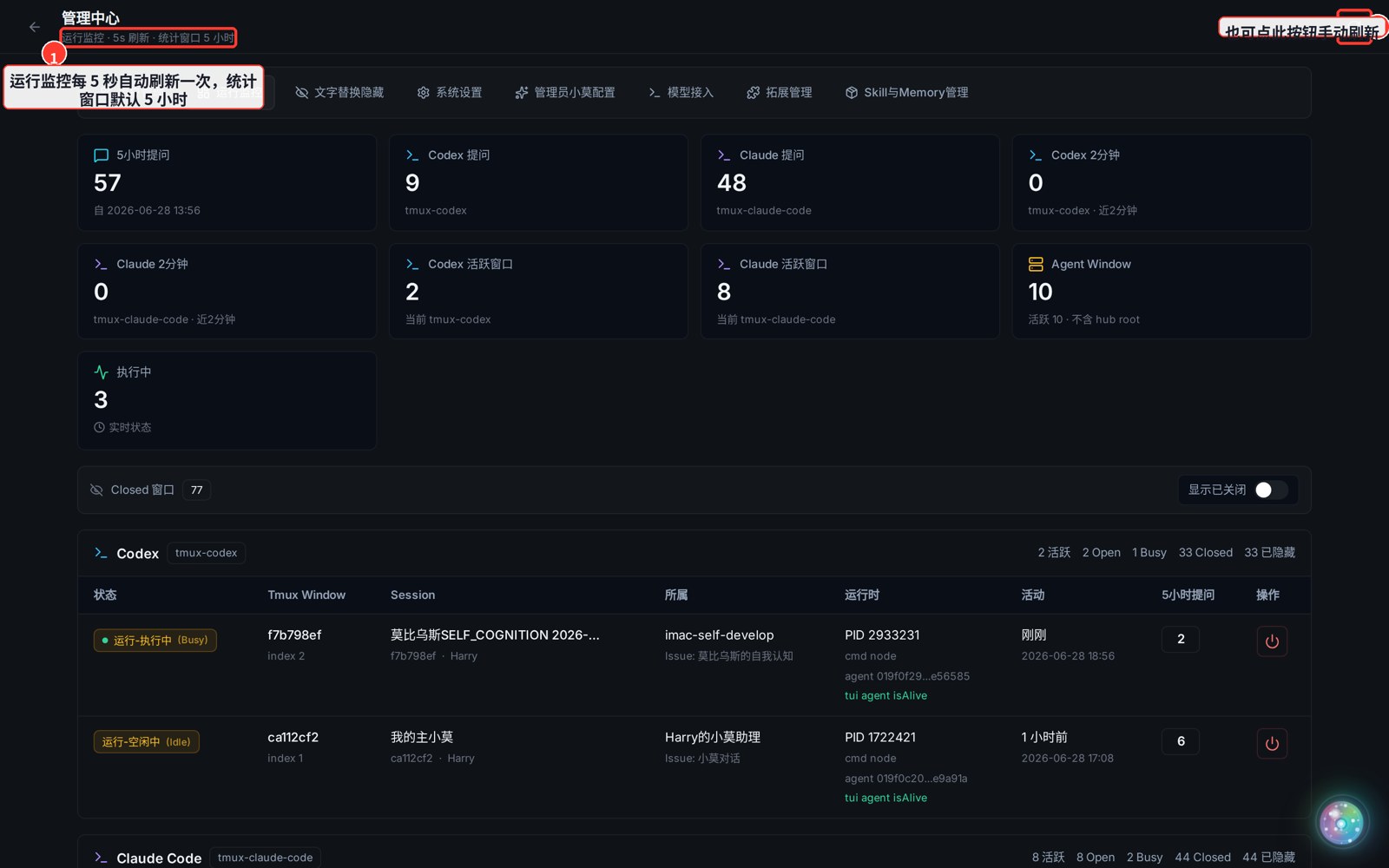
- 进入后先看顶部一排统计卡片:5 小时 / 2 分钟提问数、Codex / Claude Code 各自的活跃窗口数、以及当前执行中的窗口数。
- 统计窗口默认覆盖最近 5 小时。

- 卡片下方有一个「显示已关闭」开关:打开后会一并列出已经结束的 tmux 窗口(含历史 Closed 记录),方便回溯。
4. 查看 Codex 后端的窗口表
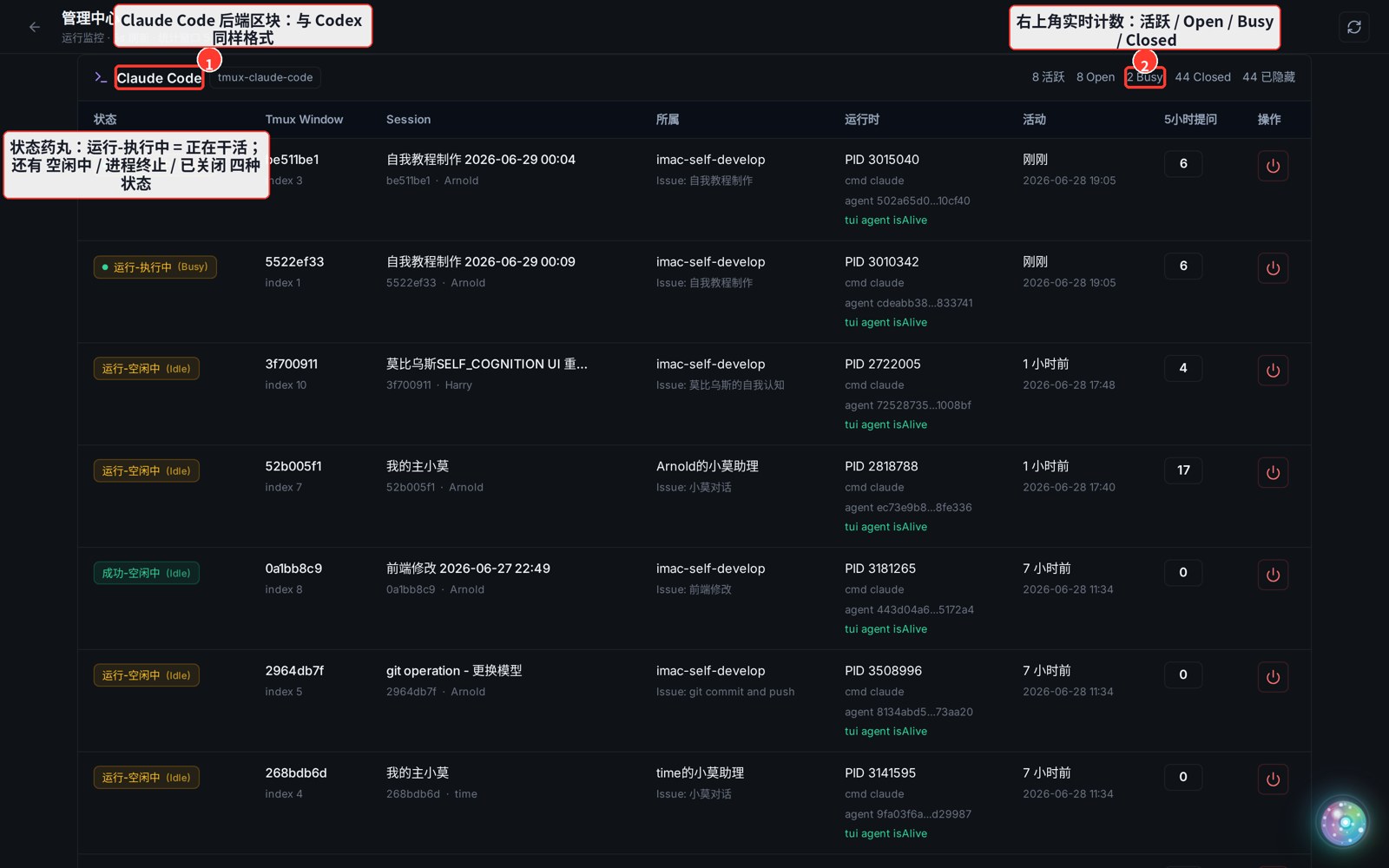
- 每个后端(Codex / Claude Code)各占一个独立区块,右上角实时显示「活跃 / Open / Busy / Closed」计数。
- 表里一行一个 tmux 窗口,关键列含义:
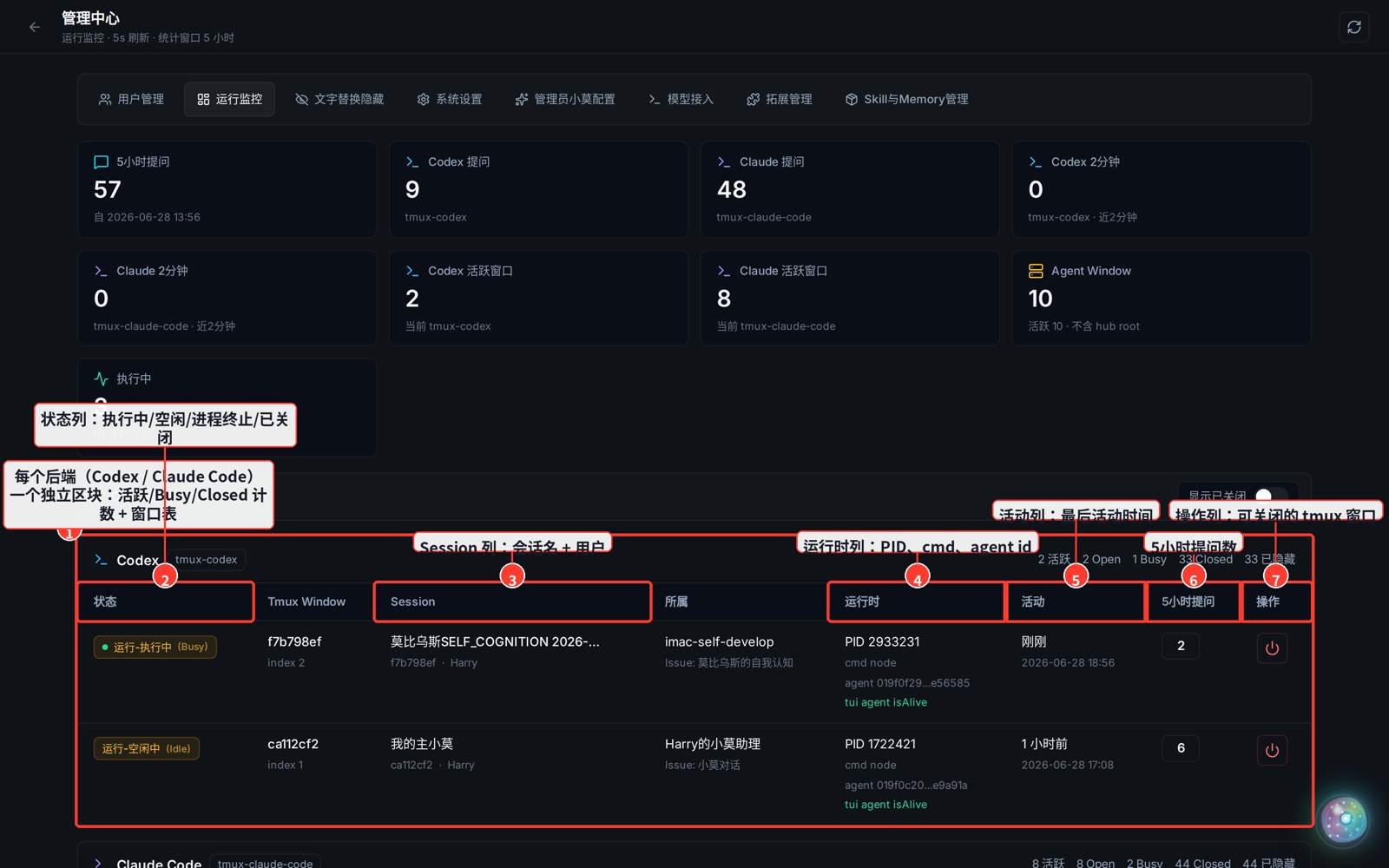
- ① 区块概览:Codex / Claude Code 各自的活跃、Busy、Closed 计数。
- ② 状态列:药丸标签四种状态——
执行中 (Busy)、空闲中 (Idle)、进程终止 (Terminated)、已关闭 (Closed),颜色不同一眼可辨。 - ③ Session 列:会话名 + 触发它的用户。
- ④ 运行时列:tmux 窗口的 PID、当前 cmd、agent id,判断进程是否还活着。
- ⑤ 活动列:最后一次活动的时间(相对 + 绝对)。
- ⑥ 5 小时提问数:该窗口在统计窗口内的提问计数。
- ⑦ 操作列:可关闭的窗口会出现红色电源按钮,点一下即可关掉卡死的 tmux 窗口。
5. Claude Code 区块同理
- 往下滚是 Claude Code 后端区块,格式与 Codex 完全一致。
- 重点看状态药丸:
运行-执行中表示正在干活,运行-空闲中表示进程活着但没在工作;如果出现进程终止或已关闭,说明这个智能体已经停了。
6. 自动刷新 & 手动刷新
- 运行监控每 5 秒自动拉取一次最新状态,无需手动操作。
- 想立刻刷新时,点标题栏右上角的刷新按钮即可。
一句话总结:管理中心 → 运行监控,全程自动刷新,看每个智能体窗口的状态、会话、PID 和提问数,卡死的窗口直接在操作列关掉。