如何使用【小莫助手 Web 端】
小莫是莫比乌斯里的轻量随身助手,悬浮在每个页面的右下角。点开就能提问、追问、派分身、传文件、用语音——不用先建项目或任务。本篇带你走完一遍。
1. 打开小莫
- 每个页面右下角都有一个「小莫」圆钮,点它即可打开助手面板。

2. 面板长这样
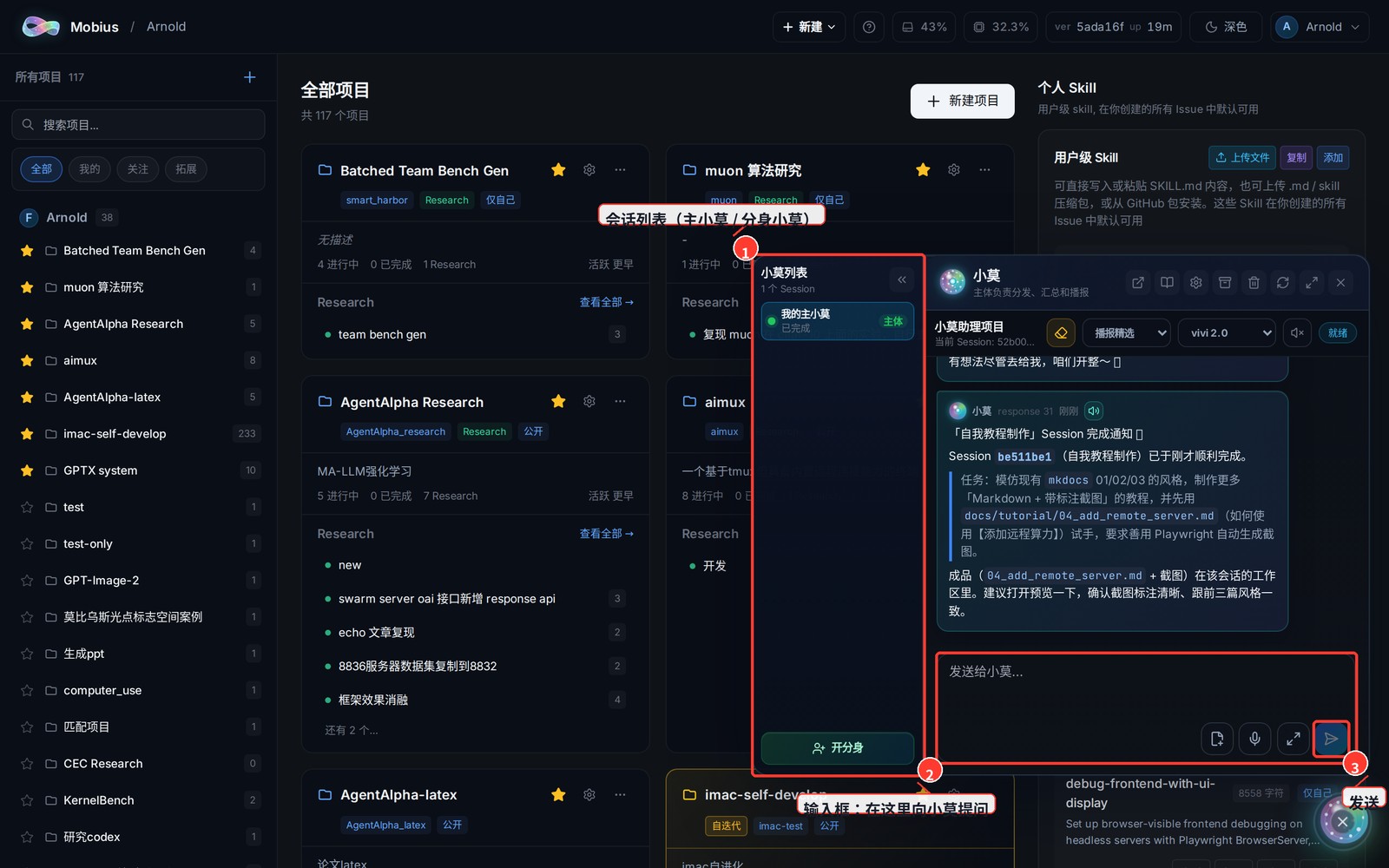
- 打开后是一个浮层:左侧是会话列表(主体小莫 + 分身小莫),中间是对话记录,下方是输入框。
3. 提问,然后等小莫回答
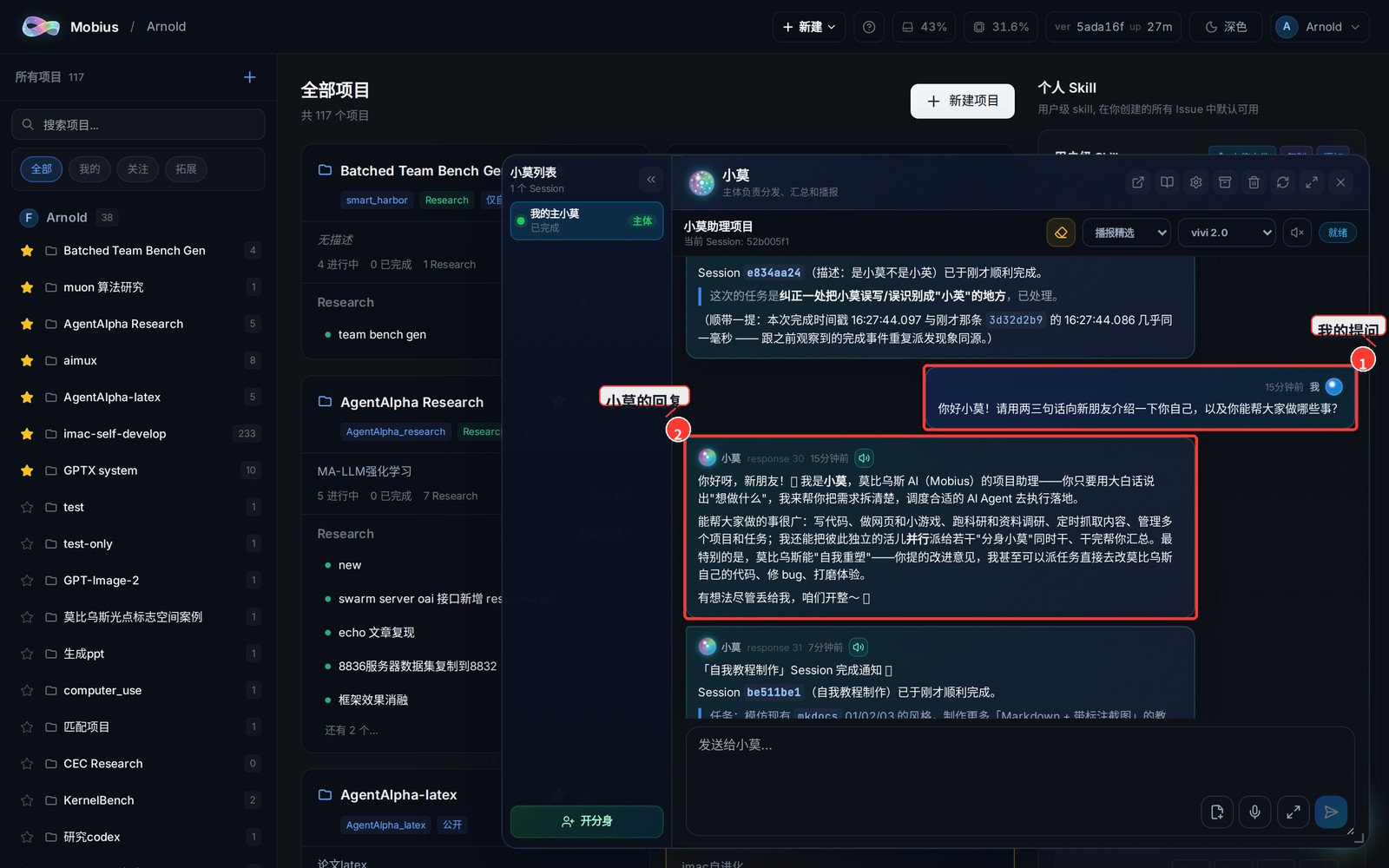
- 在输入框写下问题,回车或点「发送」。第一次提问会自动为你创建一个「我的主小莫」会话,之后的追问都沿用它(上下文不会丢)。

- 小莫的回复支持 Markdown——代码、列表、表格都会渲染。回复较长时,点顶部「放大查看」可切到更大 / 全屏视图(下图即为放大后的效果)。
4. 顶部工具栏
- 面板顶部一排小按钮,常用的几个:
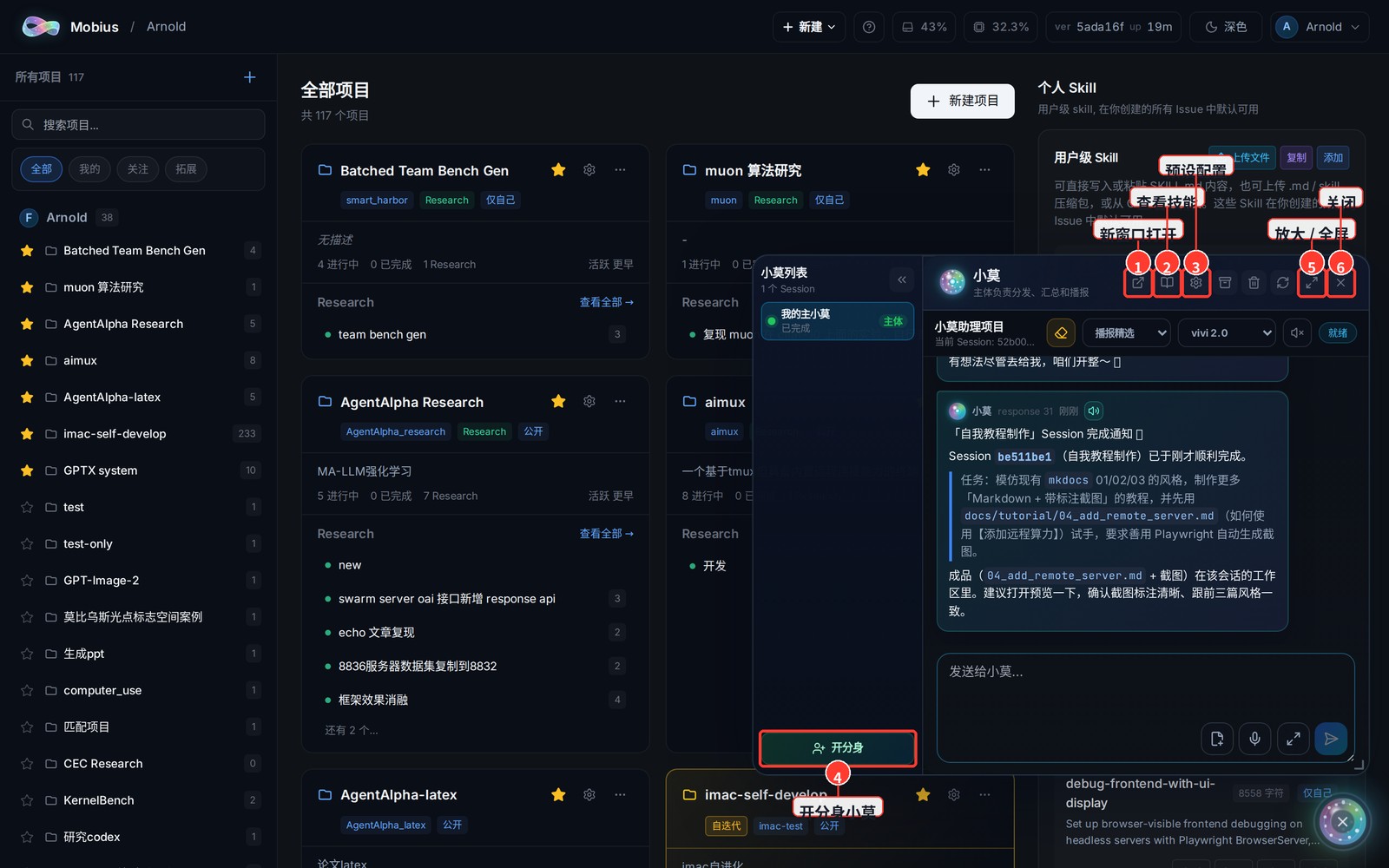
- 新窗口打开:把当前会话开成独立网页,方便长开。
- 查看技能:在 VSCode 里查看 / 编辑小莫用到的技能(Skill)。
- 预设配置:预先定义一个小莫会话模板,方便复用(见第 7 节)。
- 放大 / 全屏:紧凑 → 放大 → 全屏,三档循环。
- 关闭:收起面板(对话不会被清空)。
5. 开一个「分身小莫」并行跑任务
- 想让小莫同时干另一件事、又不打断当前对话?点「开分身」,写清这个分身要单独完成的任务、选模型,创建即启动。
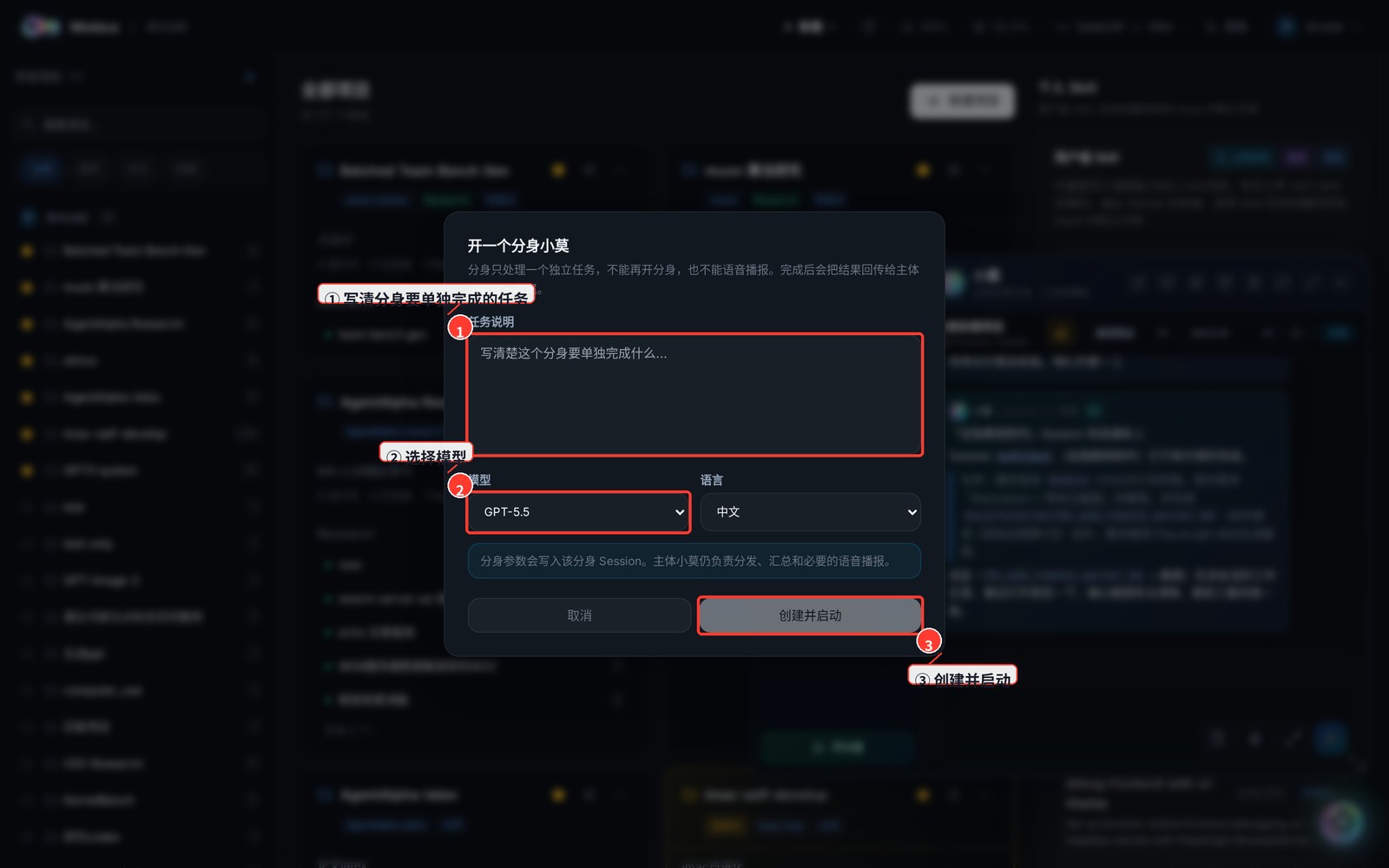
- 分身只处理这一件事,完成后会把结果回传给主体小莫统一收尾。左侧会话列表里会多出一个「分身小莫 #N」。
6. 语音 & 附件
- 输入框右侧一排小按钮:
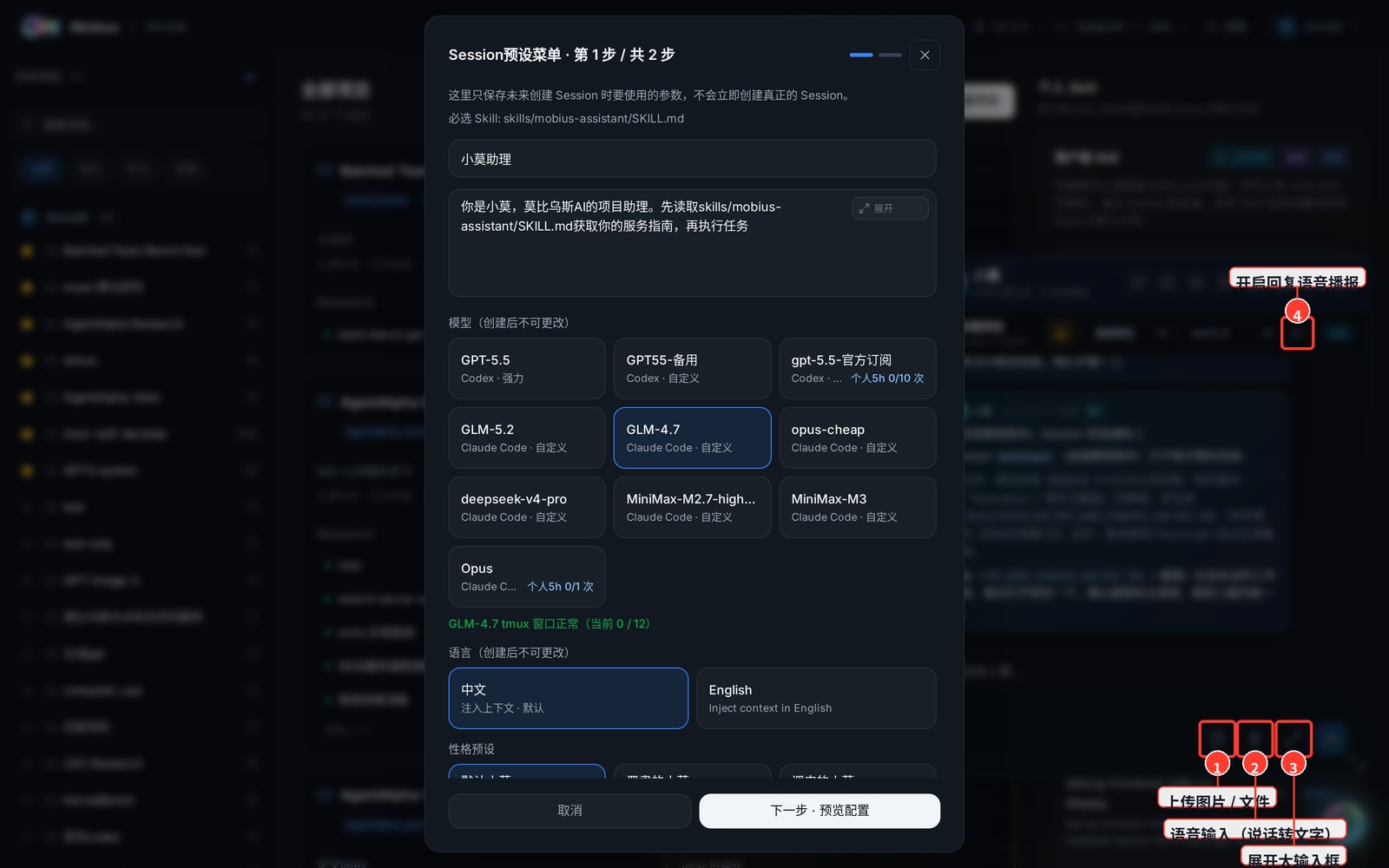
- 上传图片 / 文件:点按钮选择,或直接粘贴截图、拖拽文件进输入框。
- 语音输入:点一下说话,自动转成文字发出去。
- 展开大输入框:要写长内容时展开。
- 顶部还有「开启回复语音播报」开关——打开后小莫会把每条回复读出来(可切换音色)。
7. 预设(进阶,可跳过)
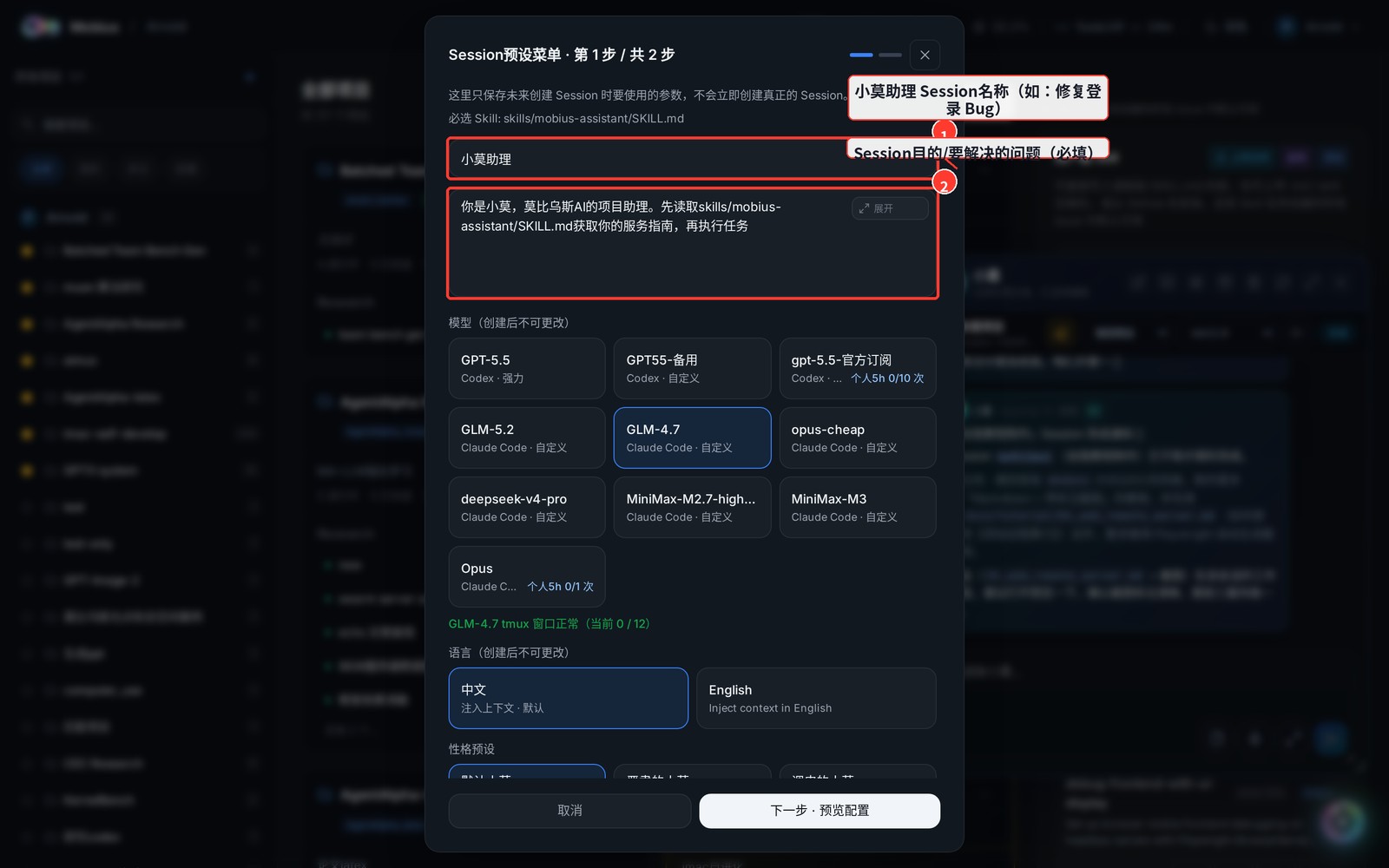
- 点「预设配置」可预先定义一个小莫会话模板:先填会话名称和目的 / 要解决的问题,下一步再选模型与技能。保存后下次可直接套用,省去重复描述。
一句话总结:小莫是你随叫随到的副手——随时点开、随时提问,需要并行就派分身。